
Microsoft Clarity to jedno z tych narzędzi, które szybko weryfikuje, czy Twoja strona faktycznie działa, czy tylko dobrze wygląda w projekcie.
Clarity pozwala zobaczyć realne zachowania użytkowników: gdzie klikają, gdzie się zatrzymują, co ignorują i w którym momencie rezygnują. To nie jest analiza „na poziomie KPI”, tylko analiza na poziomie decyzji użytkownika.
W praktyce Clarity odpowiada na pytanie, które w UX pada najczęściej, ale rzadko jest dobrze rozumiane: dlaczego użytkownicy nie robią tego, co zakładaliśmy.
Microsoft Clarity w analizie UX – co tak naprawdę pokazują dane?
Microsoft Clarity nie jest klasycznym narzędziem analitycznym. Nie buduje raportów, tylko pokazuje zachowania.
W przeciwieństwie do narzędzi typu GA4, gdzie widzisz liczby, tutaj widzisz:
- realne ścieżki użytkowników po stronie,
- momenty zatrzymania i wahania,
- błędne interakcje,
- miejsca, w których UX przestaje działać.
To różnica między „wiemy co się wydarzyło” a „wiemy dlaczego to się wydarzyło”.
Heatmapy UX w Microsoft Clarity – gdzie użytkownik naprawdę patrzy i klika
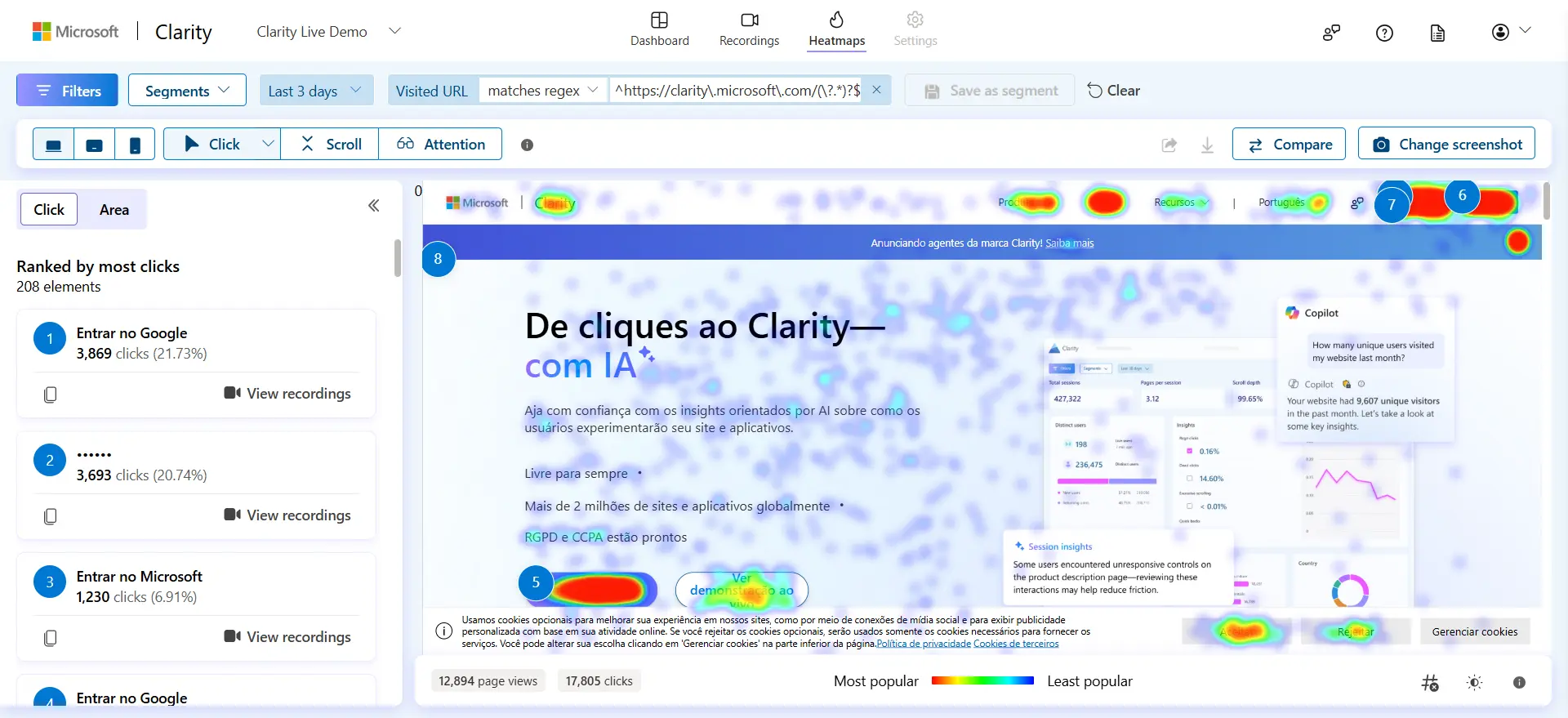
Heatmapy w Microsoft Clarity to podstawowe narzędzie do analizy UX behawioralnego stron internetowych. Pokazują rozkład uwagi użytkownika, a nie założeń projektowych.
Click heatmap – rozjazd między UX a rzeczywistością
Click heatmap pokazuje wszystkie kliknięcia na stronie. W analizie UX bardzo często ujawnia:
- kliknięcia w elementy nieklikalne,
- ignorowanie CTA,
- błędne interpretacje UI,
- „fałszywe interakcje”, które wynikają z designu.
To jeden z najprostszych sposobów, żeby sprawdzić, czy interfejs jest intuicyjny.
Scroll heatmap – gdzie kończy się Twoja treść
Scroll heatmap pokazuje, jak daleko użytkownicy docierają na stronie.
W praktyce:
- większość użytkowników nie widzi dolnych sekcji,
- kluczowe CTA często znajdują się poza realnym zasięgiem uwagi,
- struktura treści rzadko odpowiada faktycznemu sposobowi konsumowania strony.
To fundament do optymalizacji układu strony i contentu.
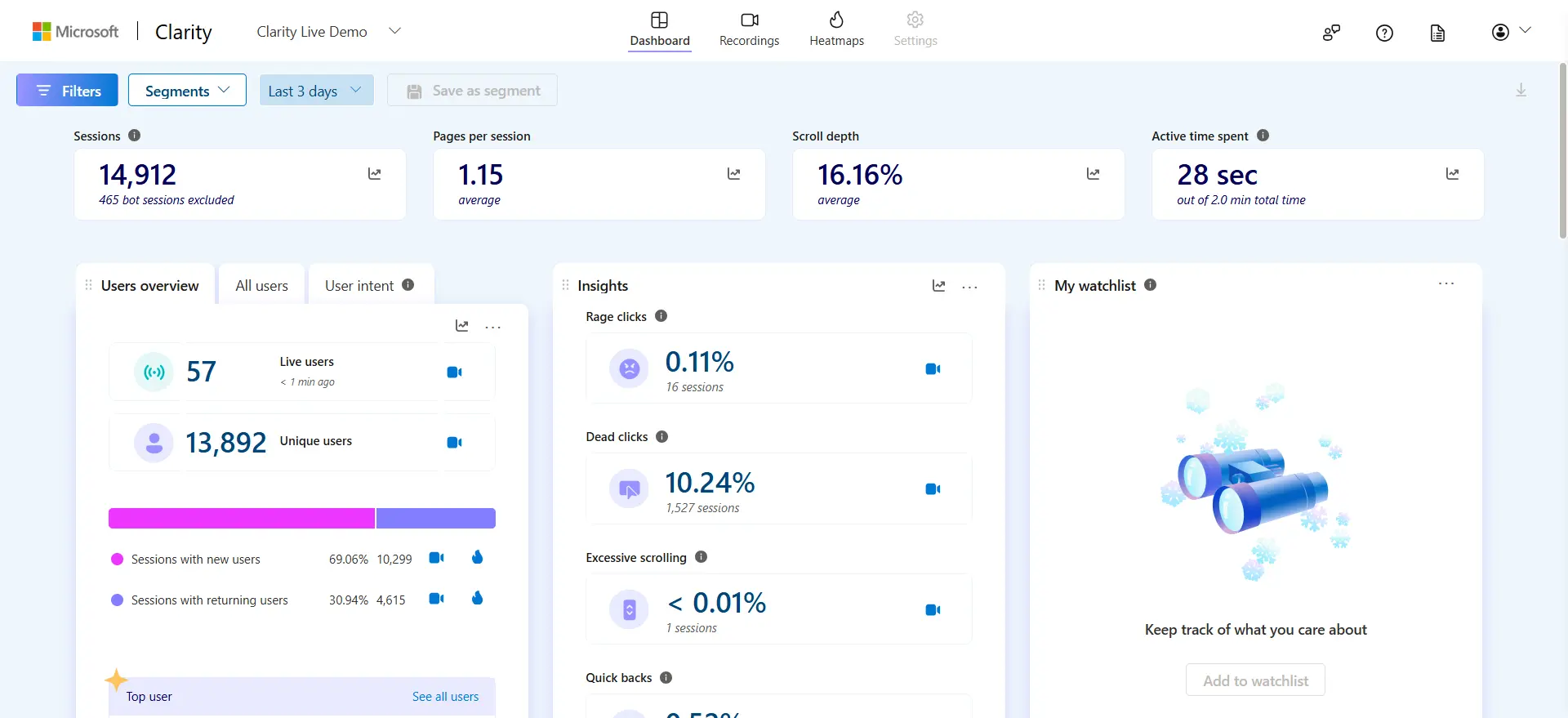
Nagrania sesji – najbardziej „uczciwe” źródło wiedzy o UX
Nagrania sesji w Microsoft Clarity to jakościowa analiza zachowania użytkownika.
Zamiast interpretować dane, widzisz:
- jak użytkownik porusza się po stronie,
- gdzie się gubi,
- co próbuje kliknąć,
- kiedy rezygnuje z interakcji.
To moment, w którym UX przestaje być opinią, a staje się obserwacją.
Rage clicks i dead clicks – sygnały, że UX nie działa
Rage clicks – użytkownik próbuje wymusić działanie
Rage clicks oznaczają wielokrotne kliknięcia w jeden element w krótkim czasie. W UX to sygnał:
- braku reakcji systemu,
- wolnego działania strony,
- nieintuicyjnego elementu.
To jeden z najczytelniejszych wskaźników frustracji użytkownika.
Dead clicks – kliknięcia w „pustkę”
Dead clicks to kliknięcia, które nie wywołują żadnej reakcji.
W praktyce oznaczają:
- błędne założenia projektowe,
- elementy wyglądające jak interaktywne, ale nimi nie będące,
- brak spójności UI.
To klasyczny problem UX, który często nie wychodzi w standardowych raportach.
Jak używać Microsoft Clarity w praktycznej analizie UX?
Microsoft Clarity działa najlepiej jako narzędzie diagnostyczne, nie raportowe. Dzięki niemu łatwiej zidentyfikujesz miejsca, które wymagają zmian i poprawek.
W praktyce wykorzystuje się je do:
- analizy porzuceń stron,
- weryfikacji skuteczności CTA,
- diagnozy problemów UX,
- sprawdzania intuicyjności nawigacji,
- potwierdzania hipotez z GA4.
Największa wartość pojawia się wtedy, gdy łączysz dane ilościowe z Clarity z obserwacją zachowań.
Podsumowanie – jak korzystać z Clarity, aby wyciągnąć jak najwięcej?
Microsoft Clarity zmienia sposób pracy z UX, bo zamiast interpretować dane, pozwala je obserwować i podejmować trafne wnioski dotyczące działań marketingowych i finalnie biznesu.
Microsoft Clarity daje trzy kluczowe warstwy:
- heatmapy – gdzie użytkownik realnie patrzy i klika,
- nagrania sesji – jak porusza się po stronie,
- sygnały błędów UX – rage clicks i dead clicks.
To sprawia, że UX przestaje być dyskusją, a staje się analizą zachowań.